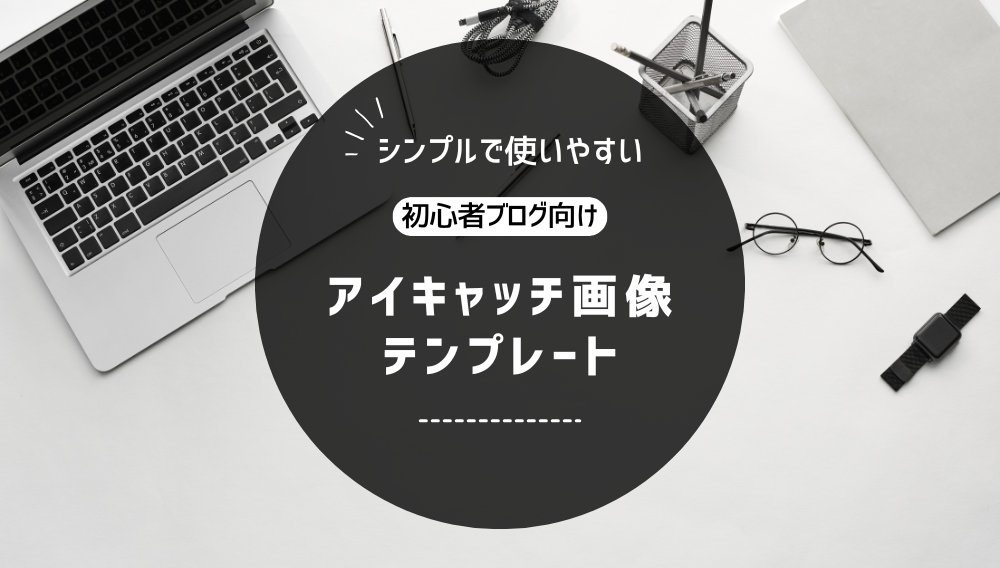
「画像を作るのが苦手…」という60代の方へ。私も最初は同じでした。でもCanvaを使えば、デザインの知識がゼロでもブログ用の画像が10分で作れます。実際の手順をわかりやすく解説します。
Canvaとは?無料で使えるデザインツール
Canvaはオーストラリア発のオンラインデザインツールです。パソコンでもスマホでもブラウザから無料で使えます。
私がCanvaを知ったのはブログを始めてから。「アイキャッチ画像って何?どうやって作るの?」と検索しまくってたどり着きました。使ってみたら拍子抜けするくらい簡単で驚きました。
無料版でも十分すぎるほどの機能があります。有料版(月額1,500円程度)もありますが、最初は無料版で問題ありません。
アイキャッチ画像とは何か
アイキャッチ画像とはブログ記事の一番上に表示される「顔」となる画像のことです。
読者がブログを訪問したとき、最初に目に入るのがこの画像です。アイキャッチがあると記事がぐっと見やすくなり、読者がクリックしやすくなります。
逆に画像がないと、文字だけのさみしい印象になってしまいます。最初は簡単なものでいいので必ず設定しておきましょう。
Cocoonテーマの場合、推奨サイズは横1200px・縦630pxです。
最初にサイズを設定しましょう!
Canvaでアイキャッチを作る手順
Step1 Canvaにアクセスしてアカウントを作る
canva.com にアクセスします。「無料で登録する」をクリックして、Googleアカウントまたはメールアドレスで登録します。
Googleアカウントがあればワンクリックで登録できるので簡単です。私はGoogleアカウントで登録しました。
Step2 「カスタムサイズ」で1200×630を選ぶ
ログイン後のトップ画面右上に「デザインを作成」というボタンがあります。クリックすると「カスタムサイズ」という項目が出てきます。
横1200・縦630と入力して「新しいデザインを作成」をクリックします。
Step3 テンプレートを選ぶ
左側に「テンプレート」というメニューがあります。クリックするとたくさんのデザインが出てきます。検索から自分のブログタイトルを入力。その関連画像が出ます。今回の場合ならブログ初心者などです。
シンプルで文字が読みやすいものを選ぶのがおすすめです。凝ったデザインより、タイトルがはっきり読めるものが読者には親切です。気に入ったテンプレートをクリックするとキャンバスに反映されます。
Step4 文字を記事タイトルに書き換える
テンプレートの文字部分をクリックすると編集できます。記事のタイトルをそのまま入力しましょう。
フォントや文字の大きさも変更できます。ただし最初はテンプレートのままで十分です。あれこれ変えると時間がかかります。シンプルイズベスト!
まだまだアイキャッチに凝れるほど私にも余裕がありません。😿
Step5 ダウンロードして記事に貼り付ける
右上の「共有」ボタンをクリックして「ダウンロード」を選びます。ファイル形式は「PNG」を選んでダウンロードします。
WordPressの記事編集画面を開いて、右側の「アイキャッチ画像」をクリックしてダウンロードした画像をアップロードすれば完了です。お疲れ様でした!
私がCanvaで失敗したこと
最初にやらかしたのはサイズの間違いです。何も考えずにテンプレートをそのまま使ったら、横長すぎてブログ上での表示がおかしくなりました。必ずカスタムサイズで1200×630を指定してから始めることをおすすめします。
次にやらかしたのは文字を詰め込みすぎたことです。タイトルだけでなくサブタイトル、説明文までぎゅうぎゅうに入れたら読みにくくなりました。画像に入れる文字は記事タイトルだけでも十分です。
Canva使用上の注意点
テンプレートや素材の中に王冠マーク👑がついているものがあります。これは有料素材です。無料版では使えないので注意してください。うっかり使ってダウンロードしようとすると有料プランへの案内が出てきます。ここで何回も手が止まりました。すぐに有料プランの案内が出てくるので「何でだろう?無料で使えるって聞いたけどすぐに有料へ案内したがるな!」内心イライラしながら作業を進めてました。後で気が付きました。そう👑には注意してくださいね。ここで手が止まると先にすすめません。
フォントは2種類までにするとすっきり見えます。あれこれ使うとごちゃごちゃした印象になります。
背景色は白や薄いグレーなど明るめの色が読者には見やすいです。暗い色は文字が読みにくくなるので最初は避けましょう。
まとめ
Canvaは60代でも使いやすい画像作成ツールです。最初は難しく感じますが、1枚作れば要領がわかります。まずテンプレートを選んで文字を入れるだけから始めてみましょう。画像があるだけでブログがぐっとプロらしく見えますよ。
コメント